
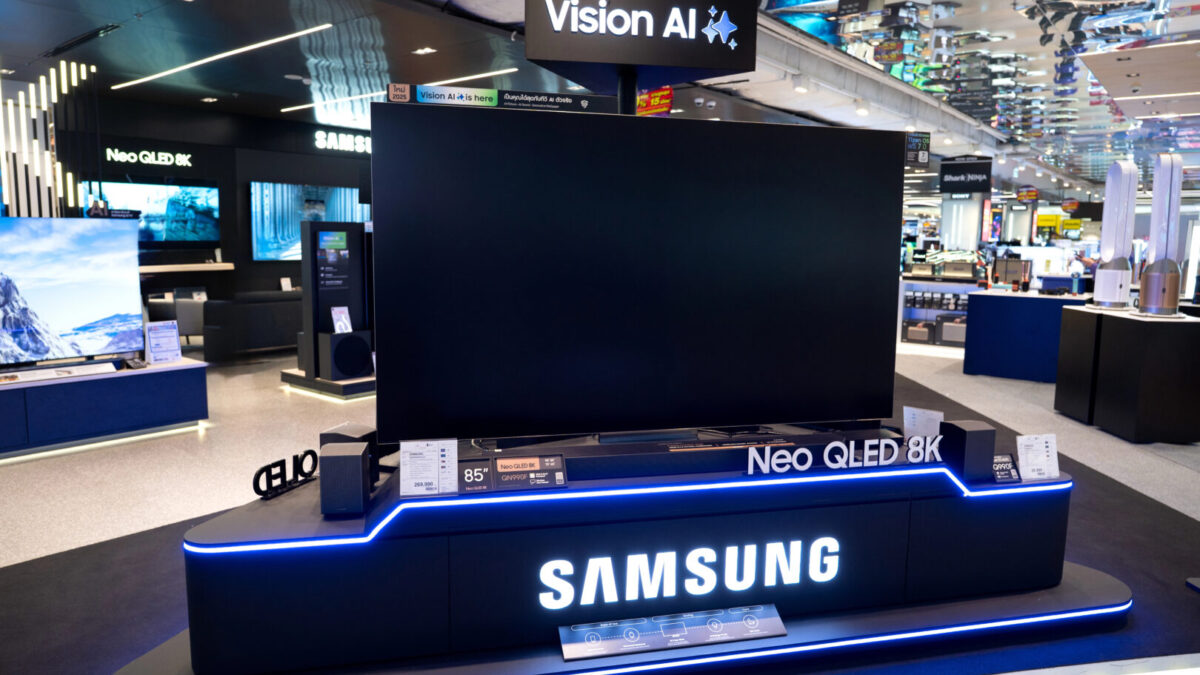
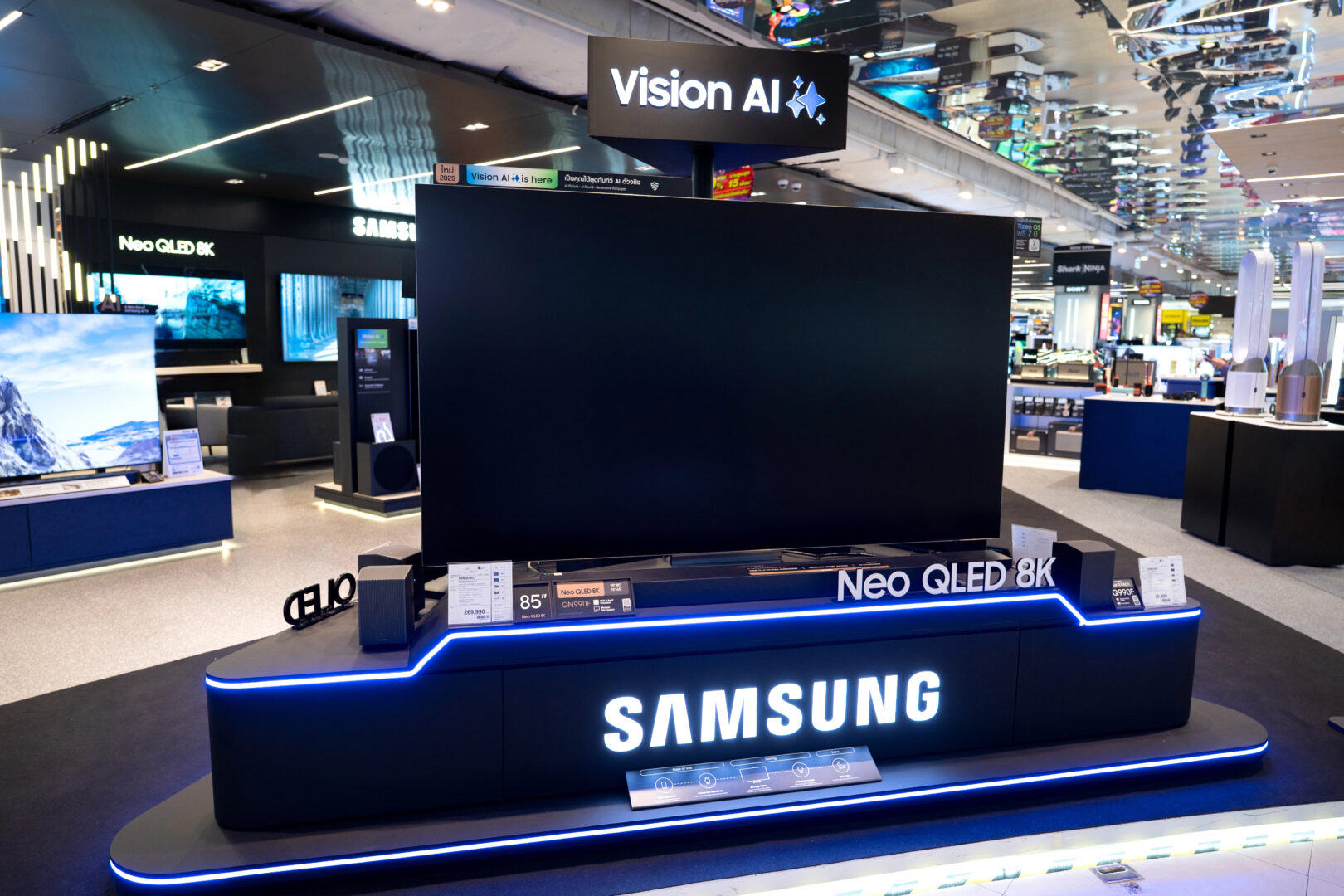
Samsung е еден од најдобрите големи производители на паметни телевизори – и со добра причина. Сепак, нивните телевизори нудат многу повеќе отколку што изгледа на прв поглед.
Покрај стандардните апликации за стриминг и ТВ канали, тие кријат и голем број корисни функции што можат да го подобрат искуството со гледање, но и да ги прошират можностите на телевизорот надвор од границите на обична забава.
Проблемот е што овие опции се претежно скриени длабоко во менијата, па многу корисници дури и не знаат за нив, објавува веб-страницата на BGR.
Секако, ова не значи дека не се исклучително практични во секојдневната употреба. За да го извлечете максимумот од вашиот Samsung телевизор, еве пет корисни функции што вреди да се истражат.
Пронајдете го вашиот телефон
Секој пат кога вашиот телефон ќе исчезне некаде во вашиот стан, вашиот прв инстинкт е да го повикате од друг уред – обично туѓ телефон или компјутер. Меѓутоа, ако имате Samsung телевизор, можете да го користите за да го повикате изгубениот телефон. Оваа функција работи преку платформата SmartThings, па затоа е потребно да го додадете вашиот телевизор во апликацијата SmartThings.
Како да го поврзете вашиот телевизор со апликацијата SmartThings:
- Уклучете го телевизорот.
- Уклучете ја SmartThings апликацијата на телефонот.
- Кога ќе биде побарано од вас, одобрете ги потребните дозволи.
- Допрете го делот Devices на дното на екранот.
- Кликнете на иконата плус во горниот десен агол.
- Одберете Add device.
- Во делот Samsung devices притиснете Add.
- Одберете TV.
- Почекајте телефонот да го заврши скенирањето на блиските уреди.
- Одберете го својот Samsung TV од листата.
- На TV екранот ќе забележите PIN код кој ќе се појави.
- Внесете го PIN кодот на телефонот.
- Притиснете Done.
- По потреба променете ја локацијата, собата или името на уредот.
- Допрете Done да ги завршите поставките.
- Кога телевизорот е поврзан SmartThings апликацијата, телефонот можете да го пронајдете на следниот начин:
- Одете на почетниот екран на телевизорот.
- Во левиот панел отворете Connected Devices.
- Уклучете ја SmartThings.
- Одберете Life.
- Под опцијата Ring my phone кликнете на изгубен уред.
Вашиот телефон веднаш ќе почне да ѕвони. Откако ќе го пронајдете, едноставно повлечете нагоре за да го исклучите алармот. Важно е да се напомене дека оваа функција работи преку интернет, така што вашиот телефон ќе ѕвони дури и ако не е поврзан со вашата домашна Wi-Fi мрежа, туку користи мобилни податоци.
Споделете го вашиот мобилен далечински управувач со други
Користењето на вашиот телефон како далечински управувач за вашиот паметен телевизор стана доста вообичаено. Вашиот телефон е секогаш при рака, се поврзува брзо и често е поудобен од традиционалниот далечински управувач. Проблемот се јавува кога повеќе луѓе го користат вашиот телевизор – малкумина сакаат постојано да ги држат или да ги подаваат своите телефони. Samsung размисли за ова и овозможи да го споделите вашиот мобилен далечински управувач со други луѓе.
За оваа опција, ви е потребен Samsung телевизор од 2025 година, како и Android телефон со Android 11 или понова верзија, или iPhone со iOS 16 или понова верзија.
Како да споделите мобилен далечински управувач:
- Инсталирајте SmartThings апликација на двата телефони.
- Додадете го својот Samsung TV во SmartThings апликацијата:
- Вклучете го TV.
- Отворете SmartThings.
- Одберете Devices.
- Притиснете на плус иконата.
- Одберете Add device.
- Влезете во Samsung devices и одберете TV.
- Внесете го PIN кодот од TV екранот.
- Вратете се на Home делот во апликацијата.
- Под Favorites одберете го својот TV.
- Притиснете Remote во долниот десен агол.
- Допрете ја иконата за споделување.
- Одберете Use a QR code.
- Замолете го другото лице да се приближи кон TV-от.
- Нека го скенира QR кодот од вашиот телефон.
- На другиот телефон ќе се отвори Samsung Mobile Remote и лицето ќе може нормално да управува со телевизорот.
Microsoft 365 без лаптоп и дополнителни уреди
Во канцелариите, телевизорите често служат како големи монитори за презентации и состаноци. Тие најчесто се поврзани со лаптоп преку HDMI кабел, но Samsung нуди попрактично решение – пристап до пакетот Microsoft 365 директно од телевизорот, преку апликацијата Workspace.
Оваа апликација не инсталира класични Microsoft програми, туку го отвора Microsoft 365 преку прелистувач. Ова значи дека нема да ги имате сите напредни опции за работната површина, но за презентации, пишување документи или основна работа во Excel – тоа е сосема доволно.
Како да го користите Microsoft 365 на Samsung телевизор:
- Притиснете го Home копчето на далечинскиот управувач.
- Отворете го левото странично мени.
- Одберете Daily+.
- На врвот на апликацијата кликнете на Workspace.
- Во делот Web Service одберете Microsoft 365.
- Внесете ја својата Microsoft 365 email адреса.
- Кликнете на Next.
- Внесете лозинка.
- Повторно кликнете на Next.
- Кога ќе бидете замолени да останете најавени, изберете Yes.
Откако ќе се најавите, можете да отворате постоечки датотеки или да креирате нови директно од вашиот телевизор. Интерфејсот е многу сличен на верзијата во веб-прелистувачот на вашиот компјутер.
Претворете го вашиот телефон во замена за компјутер
Современите телефони денес можат да прават речиси сè што може еден компјутер, но малиот екран често е ограничување. Samsung телевизорот го решава ова со помош на функцијата Samsung DeX, која го претвора вашиот телефон во работна околина на голем екран.
Поврзување преку кабел:
- Поврзете го Samsung телефонот со TV преку USB кабел.
- На TV одете на почетниот екран.
- Отворете Connected Devices > Daily+ > Workspace > Samsung DeX.
- На телефонот повлечете со прст надоле два пати да ги отворите брзите поставки.
- Одберете DeX.
- Кликнете на Start now.
- Бежично поврзување:
- Поврзете го телефонот и ТВ на иста Wi-Fi мрежа.
- На телефонот отворете Settings.
- Одберете Connected devices.
- Тапнете на Samsung DeX.
- Кликнете на Start DeX.
- Притиснете Allow во скокачкиот прозор.
- Одберете TV од листата.
- Кликнете на Start now.
- На TV потврдите ја опцијата со избор Allow.
- На телефонот повлечете преку упатствата и притиснете Start.
На екранот на вашиот телевизор ќе се појави интерфејс DeX сличен на Windows. Можете да го користите телефонот како глушец, но за најдобро искуство се препорачуваат Bluetooth или USB тастатура и глушец. Излезете од режимот DeX со кликнување на менито Start во долниот лев агол и избирање „Exit DeX“.
Контролирање на вашиот телевизор со гестови
Покрај далечинскиот управувач и телефонот, Samsung понуди и сосема поинаков начин за контрола на вашиот телевизор – со гестови со рака. Оваа функција се нарекува „Universal Gestures“ и потекнува од паметните часовници Galaxy Watch. На почетокот на 2025 година, Samsung ја интегрираше во новите модели на телевизори.
Universal Gestures работат на моделите на телевизори Samsung од 2025 година, како и на серијата U7000 од 2023 и 2024 година со ажурираниот оперативен систем од 2025 година. Ви треба Galaxy Watch 4 или понов модел, со Wear OS 5 или понов.
Како да ги активирате Universal Gestures:
- Инсталирајте ја најновата верзија SmartThings апликацијата на телефонот и саатот.
- Пријавете се на ист Samsung профил на двата уреди.
- Додајте TV во SmartThings апликацијата на телефонот.
- На саатот отворете SmartThings.
- Одберете TV од омилени уреди.
- Повлечете го екранот нагоре два пати.
- Кога ќе се појави прашање, потврдете го спарувањето.
- На ТВ екранот прифатете го Bluetooth поврзувањето.
- Потоа можете да ги користите следните гестови:
- Движете го зглобот лево и десно за да го поместите курсорот.
- Спојување на палецот и показалецот за да се потврди изборот.
- Стискање тупаница за да се врати назад.
- Повлекувајќи ја раката кон вас за да паузирате, а потоа туркајќи ја напред за да продолжите со репродукцијата.
- Двојна тупаница за да отидете на почетниот екран.
- За да ја исклучите оваа опција, едноставно покријте го екранот на часовникот со раката..